Инструкция по шагам
Как пользоваться приложением «Мой участок»
Покажем по шагам: что где находится, куда нажимать и что заполнять. Выберите, кто вы, — и читайте свою часть.
Инструкция для жителя
15 шагов от установки приложения до голосования на собрании. Отмечайте галочкой то, что уже сделали, — страница запомнит, где вы остановились.
Сначала осмотритесь: пять кнопок внизу экрана
Это все разделы приложения. Куда бы вы ни зашли — эти пять кнопок всегда внизу.
- Главная— лента: новости правления, объявления соседей, события и голосования.
- Чаты— общий чат СНТ, тематические каналы и личные сообщения.
- Доска— объявления: барахолка, услуги, объявления.
- Люди— список соседей: кто на каком участке, кнопка «написать».
- Профиль— всё личное: собрания, счета, счётчики, заявки, документы, участки, персональные данные.
-
Установите приложение на телефон
Приложение называется «Мой участок». Жителю оно ничего не стоит.
- Откройте на телефоне магазин приложений: Google Play на Android или App Store на iPhone.
- В строке поиска наберите Мой участок.
- Нажмите «Установить», дождитесь загрузки и откройте приложение.
Открыть в Google Play Открыть в App Store
Совет: заводите вход на свою личную почту, даже если телефон в семье один. Участок и право голоса привязаны лично к вам. -
Получите приглашение от правления
В приглашении есть ссылка и код из 6 цифр. Обычно хватает одной ссылки.
Приглашение создаёт председатель или член правления — сами вы его получить не можете. Скажите правлению адрес своей почты и номер участка.
Приглашение приходит двумя путями, и оба рабочие:
- Сообщение от правления — в мессенджере, СМС или на почту. В нём есть ссылка вида sntdom.ru/i/123456 и тот же код отдельной строкой.
- Письмо на почту — приходит на тот адрес, который вы сообщили правлению, и содержит код из 6 цифр.
Если ничего не пришло:
- Загляните в папки «Спам» и «Промоакции».
- Попросите правление отправить приглашение ещё раз и проверить, правильно ли записан ваш адрес — одна лишняя буква, и письмо уйдёт не туда.
Приглашение действует 14 дней и срабатывает один раз. Если срок вышел — правление выпишет новое. -
Первый вход: нажмите ссылку из приглашения
Ссылка сама подставит код. У вас спросят только почту и пароль.
Куда нажимать Ссылка из приглашения Вас приглашают в СНТ
Если приложение уже установлено. Нажмите ссылку прямо в сообщении — откроется приложение с экраном «Вас приглашают в СНТ …».
- Введите тот же адрес почты, на который правление выписало приглашение, — буква в букву. Больше на этом шаге ничего не спрашивают. Нажмите «Продолжить».
- Придумайте пароль (не короче 6 символов) и обязательно запишите его на бумаге. Если аккаунта ещё нет — здесь же попросят имя и фамилию: так вас увидят соседи.
- Нажмите «Создать аккаунт» — или «Войти», если аккаунт у вас уже был.
- Дальше нажимать ничего не нужно: появится надпись «Вступаем в товарищество…», и откроется ваше СНТ.
Если приложения на телефоне ещё нет. Та же ссылка откроет в браузере страницу «Приглашение» с кнопкой установки и подсказкой: поставьте приложение и откройте эту же ссылку ещё раз — код подставится сам.
Запасной путь — код руками. Если ссылка не сработала, на экране входа выберите вкладку «Меня пригласили», введите почту, пароль и код из 6 цифр в поле «Код приглашения или ссылка». В это поле можно вставить и всё сообщение целиком — приложение само найдёт код.Если вас зовут во второе товарищество и аккаунт уже есть: войдите как обычно, затем «Профиль» → «Сменить СНТ / ввести код». -
Главная — читайте ленту посёлка
Новости правления, объявления соседей, обсуждения и события — всё в одном месте.
Куда нажимать Главная
- Под заголовком «Лента» — кнопки-фильтры: Все, Объявления, Обсуждения, События. Нажмите нужный, чтобы не искать среди всего подряд.
- Под каждой записью — палец вверх, палец вниз и комментарии.
- Вверху справа — колокольчик: там уведомления, а красная цифра показывает, сколько всего нового.
- Вверху слева — название вашего СНТ. Если вы состоите сразу в двух посёлках, здесь можно переключаться.
- Кнопка «+ Создать» вверху — написать своё сообщение соседям.

Экран «Главная»: лента с фильтрами и записями соседей. Внизу видны те самые пять кнопок. -
Чаты — общайтесь с соседями и правлением
Общий чат СНТ, каналы по темам и личные сообщения.
Куда нажимать Чаты
- Вверху — поиск чатов и людей: наберите фамилию соседа или название чата.
- Кнопки-фильтры: Все, Каналы, Личные, Объявления.
- Каналы заводят по темам — например «Электричество и вода» или «Барахолка». В них пишут все.
- Чтобы написать одному человеку, найдите его в поиске или на вкладке «Люди».
- Рядом с полем ввода — скрепка (вложения) и микрофон (голосовое сообщение).
Как приложить фотографию. Нажмите скрепку, затем «Открыть галерею» — откроется обычное окно выбора фото вашего телефона. Отметьте нужные снимки и нажмите «Добавить». Кнопка «Файл» рядом прикладывает документ — например PDF.
Доступ ко всей галерее приложение не просит и разрешений не спрашивает: оно видит только те файлы, которые вы сами отметили в окне выбора.Ограничения: до 5 вложений в одном сообщении, каждое — до 12 МБ. Длинное видео лучше отправить ссылкой.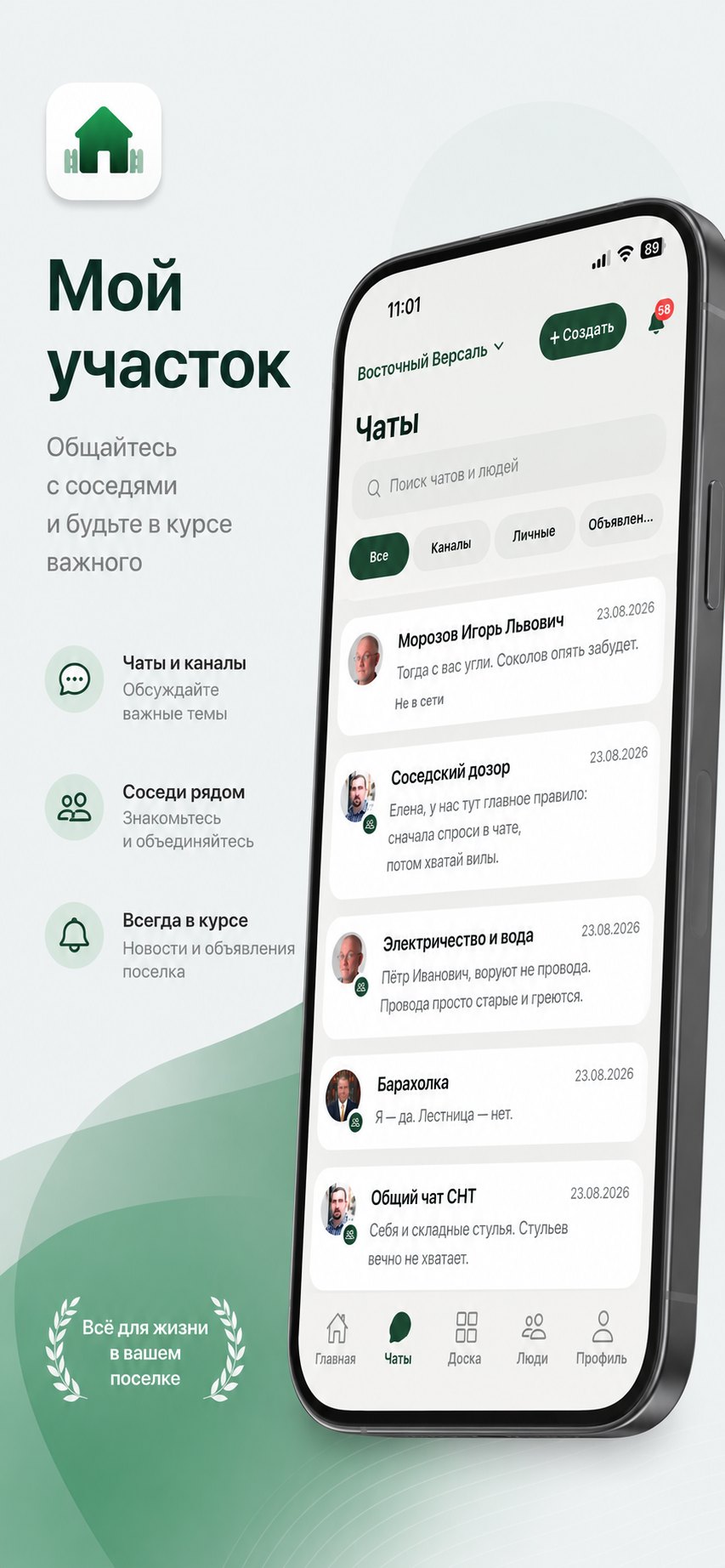
Экран «Чаты»: поиск, фильтры и список бесед — личные переписки и общие каналы. -
Доска — разместите своё объявление
Барахолка, услуги, объявления. Продать, отдать, найти мастера.
Куда нажимать Доска Создать
- Нажмите внизу «Доска».
- Нажмите «Создать».
- Выберите вид: барахолка (продать или отдать вещь), услуги (предложить или найти мастера) или объявление.
- Напишите короткий заголовок и текст — что именно, в каком состоянии, как с вами связаться.
- Добавьте фотографию: с фотографией откликаются в разы чаще.
- Отправьте.
Объявления жителей появляются не сразу: сначала их проверяет правление. Обычно это занимает недолго; отправлять объявление повторно не нужно.Красный кружок на кнопке «Доска» показывает, сколько новых объявлений появилось с вашего прошлого захода. Свои объявления и их состояние видно в «Профиль» → «Мои публикации». -
Люди — найдите соседа и напишите ему
Список жителей с номерами участков и кнопкой «написать».
Куда нажимать Люди
Под именем каждого человека написано, кто он и на каком участке — например «Собственник · уч. 6». Справа круглая кнопка с облачком: нажмите её, чтобы написать личное сообщение.
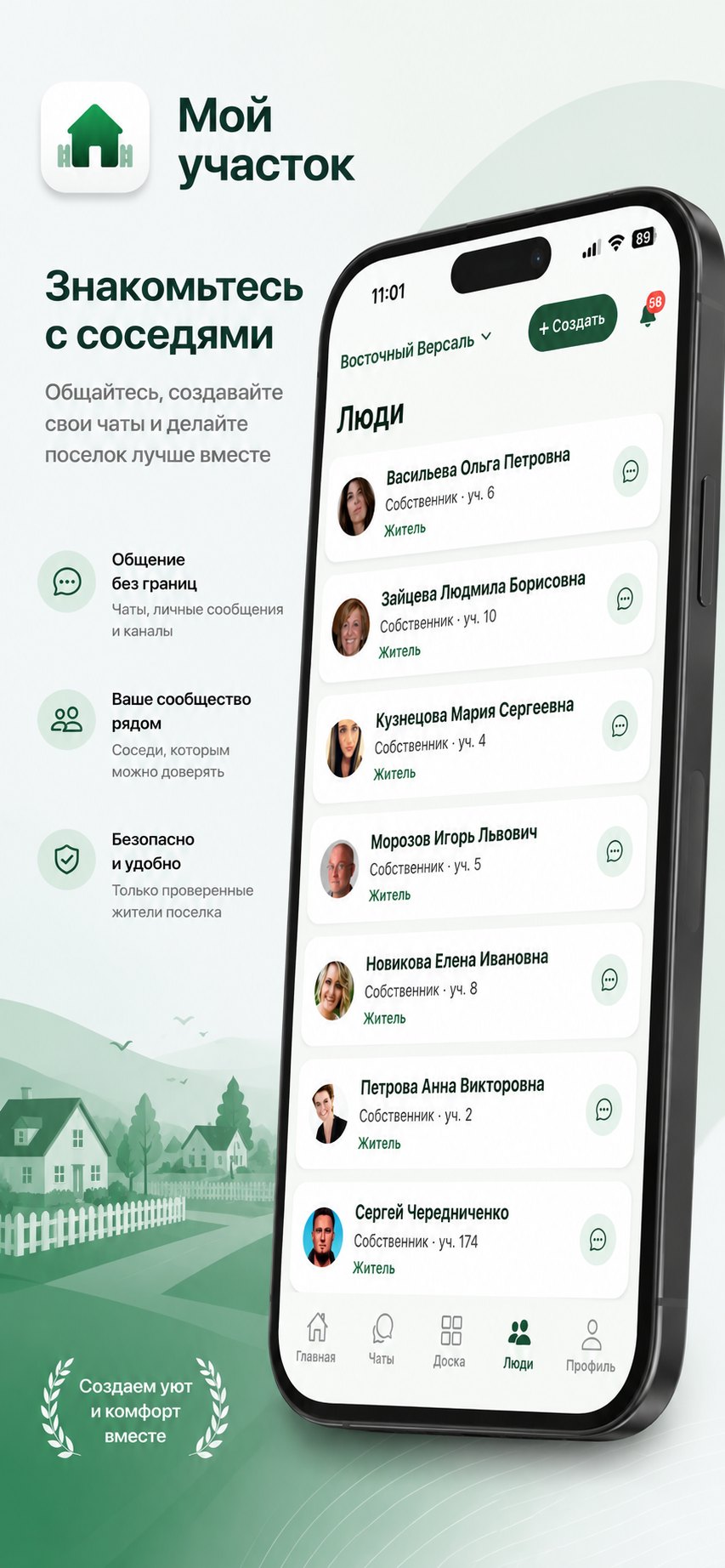
Экран «Люди»: соседи с ролями и номерами участков, справа — кнопка «написать». -
Профиль — здесь всё ваше личное
Собрания, счета, счётчики, заявки, документы, участки и персональные данные.
Куда нажимать Профиль
Нажмите внизу справа «Профиль» — откроется список разделов. Дальше все шаги начинаются отсюда.
Вверху — ваше фото, имя и почта: имя можно изменить, нажав на карандаш. Ниже разделы двумя группами.
«Разделы» — то, что касается вашего участка:
- Общее собрание (ОСС) — собрания, бюллетень, протоколы.
- Начисления — ваши счета.
- Мои платежи — история онлайн-оплат.
- Сборы — целевые сборы.
- Счётчики — показания.
- Заявки в правление — ваши обращения.
«Ещё» — всё остальное личное:
- Мои публикации, Уведомления, Календарь, Документы.
- Заявление о приёме в члены — шаг 14.
- Участки — ваши участки и карта.
- Персональные данные — шаг 15.
- Смена пароля.
Если у вас нет своего участка (вы член семьи или арендатор), разделы про деньги, счётчики и собрания в списке не появятся — платить и голосовать по этому участку будет собственник.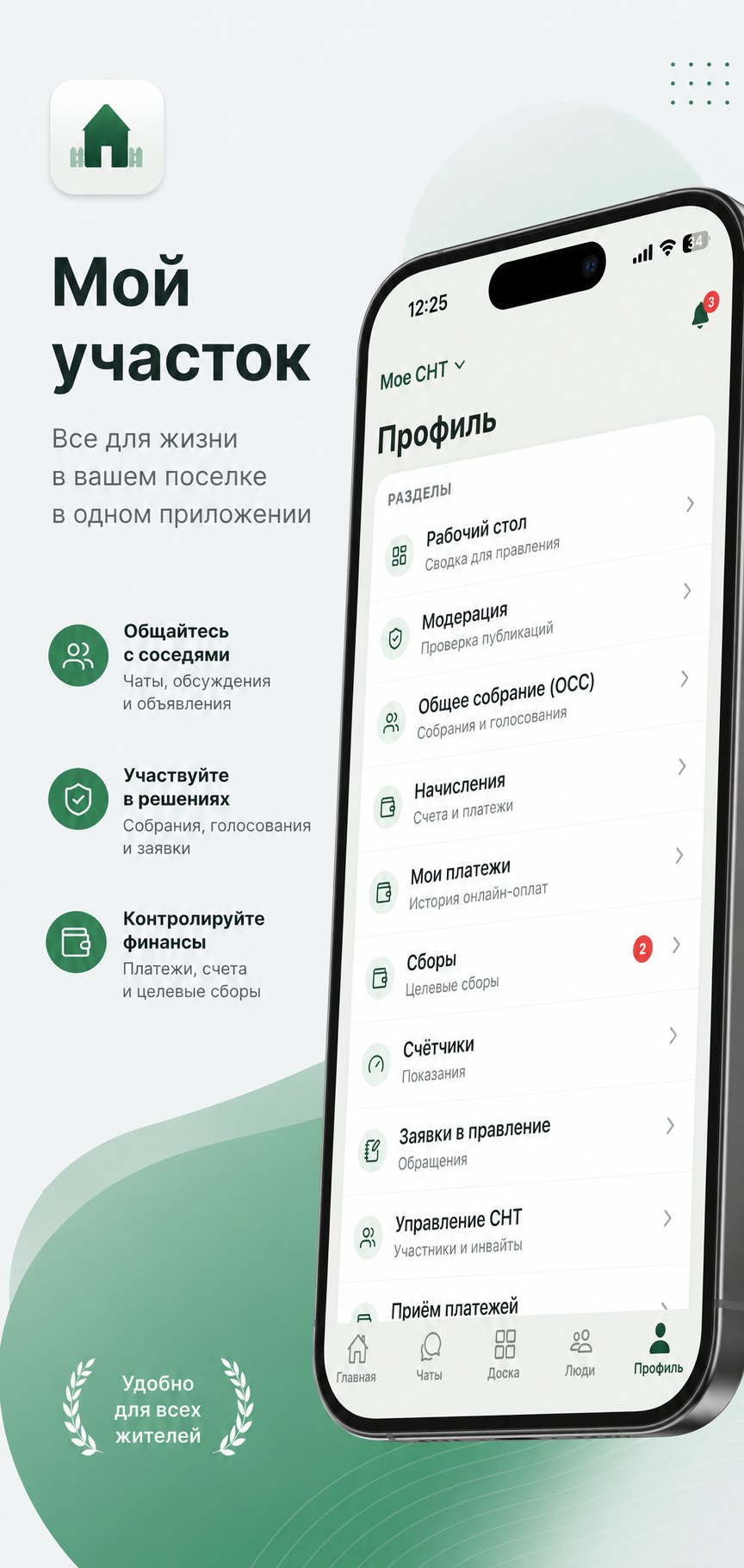
Экран «Профиль» — список разделов. Снимок сделан на прежней версии приложения: рабочие строки правления («Рабочий стол», «Модерация», «Управление СНТ») из профиля убраны, теперь всё правленческое живёт во вкладке «Управление». -
Оплатите взносы: Профиль → Начисления
Все ваши счета в одном списке, оплата — прямо в приложении.
Куда нажимать Профиль Начисления
- В разделе «Начисления» видно, за что и сколько вы должны: членские взносы, целевые сборы, электричество.
- Если правление подключило приём платежей, рядом со счётом будет кнопка оплаты. Деньги уходят прямо на расчётный счёт вашего СНТ.
- Что вы уже оплатили через приложение, видно в разделе «Мои платежи» — это ваша история онлайн-оплат.
- Целевые сборы лежат в отдельном разделе «Сборы».
Если платите в банке по квитанции: сообщите об этом правлению, чтобы оплату отметили и долг закрылся. -
Подайте показания: Профиль → Счётчики
Больше не нужно ловить электрика и писать цифры на бумажке.
Куда нажимать Профиль Счётчики
- Откройте раздел «Счётчики» — там ваш счётчик и прошлые показания.
- Перепишите цифры с табло счётчика и введите их в поле.
- Отправьте. Правление посчитает сумму по тарифу, и она появится у вас в «Начислениях».
Совет: подавайте показания в одни и те же числа каждый месяц — так расход считается ровно и без споров. -
Обратитесь в правление: Профиль → Заявки в правление
Свет, вода, дорога, мусор — напишите один раз и следите за ответом.
Куда нажимать Профиль Заявки в правление
- Опишите проблему коротко и по делу: что случилось и где именно (номер участка, улица, столб).
- Приложите фотографию — так правлению не нужно приезжать и уточнять.
- Отправьте заявку.
- Дальше следите за статусом: правление видит заявку, отвечает и назначает исполнителя.
Заявка не теряется, в отличие от сообщения в общем чате: у неё есть номер, статус и ответ. -
Проголосуйте на общем собрании
Электронный бюллетень: отметить ответы по всем вопросам и отправить.
Куда нажимать Профиль Общее собрание (ОСС)
- Когда правление объявляет собрание, вам приходит уведомление. Приложение само собирает «Уведомление о проведении общего собрания» с повесткой — файл PDF. Прочитайте его заранее.
- Голосование открывается не раньше чем через 14 дней после объявления — это требование закона, время подумать есть.
- Откройте раздел «Общее собрание (ОСС)» и найдите карточку собрания.
- По каждому вопросу повестки отметьте свой ответ: «За», «Против» или «Воздержался». Пропущенных вопросов оставаться не должно.
- Внизу нажмите «Отправить».
- Когда собрание закроют, протокол сам появится в разделе «Документы».
Бумажный бюллетень. В карточке собрания есть кнопка «Мой бюллетень (PDF)»: она выдаёт уже заполненный вашими данными бланк. Его можно распечатать, отметить ответы ручкой, подписать и передать в правление — голос учтут наравне с электронным.
Кто голосует. Один участок — один голос. Если у участка несколько собственников, голосует каждый из них. Житель без права собственности (например, член семьи) собрание видит, но в голосовании не участвует.Кворум — это доля собственников, без участия которых собрание не считается состоявшимся: нужно больше половины. Приложение считает его само и показывает в карточке собрания после закрытия. -
Документы и уведомления — настройте под себя
Чтобы телефон звенел только по важному, а бумаги были под рукой.
Куда нажимать Профиль Документы Уведомления
- Документы — то, что выкладывает правление: протоколы собраний, сметы и другие бумаги. Не нужно никого просить прислать «тот самый файл».
- Уведомления — можно включить и выключить их по видам: новости, сообщения в чатах, счета, собрания. Оставьте хотя бы счета и собрания, чтобы не пропустить сроки.
-
Вступите в члены товарищества
Заявление заполняется в приложении. Решение принимает общее собрание.
Куда нажимать Профиль Заявление о приёме в члены
Собственник участка может быть членом товарищества или вести садоводство индивидуально. Разница в том, по каким вопросам вы голосуете: члены решают всё, индивидуальные садоводы — только денежные вопросы и вопросы общего имущества.
Заявление — это не бумага, которую нужно куда-то отнести, а несколько шагов в приложении:
- Откройте «Заявление о приёме в члены». Тот же экран открывается из карточки участка: «Профиль» → «Участки» → ваш участок.
- Заполните поля: ФИО, серия и номер паспорта, кем и когда выдан, адрес места жительства. Номер участка и кадастровый номер подставятся сами — их берут из карточки участка.
- Поставьте галочку согласия на обработку паспортных данных. Без неё заявление не отправится.
- Нажмите «Подать заявление в правление». Не успели заполнить — нажмите «Сохранить черновик» и вернитесь позже.
Дальше вы просто следите за статусом на том же экране:
- Подано в правление — заявление ушло, правление готовит вопрос.
- На рассмотрении правления — правление взяло его в работу.
- В повестке общего собрания — вопрос включён в повестку конкретного собрания.
- Принято общим собранием — вы член товарищества. Участок сам попадает в реестр членов, ничего дополнительно делать не нужно.
- Отказано — правление или собрание указывает причину. Устранив её, можно подать заявление заново.
Почему это не решает правление. По статье 12 закона 217-ФЗ принимает в члены только общее собрание. Правление рассматривает заявление и вносит вопрос в повестку — отказать оно может только мотивированно, с письменной причиной.Про паспорт. Паспортные данные нужны только для самого бланка. Они не видны соседям и стираются сразу после решения собрания. Кнопка «Открыть PDF» показывает готовый бланк: его можно распечатать и подписать — подпись в электронном виде не ставится. -
Персональные данные — что о вас хранится
Согласия, выгрузка своих данных, исправление и удаление учётной записи.
Куда нажимать Профиль Персональные данные
Раздел собран по 152-ФЗ — закону о персональных данных. В нём четыре части.
- Согласия — какие согласия вы дали и когда, с датой и редакцией документа. Рядом кнопка «Отозвать», а если согласие ещё не давалось — «Дать».
- Скачать мои данные — файл со всем, что хранит сервис: профиль, участки, счета, голоса. На выбор «Читаемый текст» или «JSON» для программ. Файл сразу можно отправить себе на почту или сохранить в телефон.
- Исправить данные — имя и телефон меняются сразу; всё, что ведёт правление (участок, фамилия в реестре), уходит правлению обращением. Ответ приходит в течение 10 рабочих дней.
- Отозвать согласие и удалить аккаунт — учётная запись обезличивается, войти больше нельзя.
Что при удалении остаётся. Бухгалтерские записи и результаты голосований удалить нельзя: без них отчётность товарищества и протоколы собраний перестанут быть достоверными. Ваше имя в них заменяется обезличенной ссылкой. Приложение покажет оба списка — что удаляется и что сохраняется — до того, как вы нажмёте кнопку.Здесь же — ссылки на Политику обработки персональных данных и Пользовательское соглашение. Отдельная страница о том, как удалить учётную запись, — на сайте.
Инструкция для председателя и правления
15 шагов: от заявки на создание СНТ до собрания, взносов и подписки на сервис. Отмечайте галочкой то, что уже сделали.
Ваша третья кнопка внизу — «Управление»
У обычного жителя на этом месте «Доска». Как только вас вводят в правление, вместо неё появляется «Управление» — это ваш рабочий стол.
- Главная— лента посёлка: сюда вы пишете новости и объявления от правления.
- Чаты— общий чат, каналы по темам, личные сообщения жителям.
- Управление— все рабочие разделы: участки, жители, деньги, счётчики, собрания, документы, подписка.
- Люди— участники товарищества: роли, участки, ввод в правление.
- Профиль— ваши личные счета и настройки, как у обычного жителя.
-
Зарегистрируйте товарищество: вкладка «Создать СНТ»
Заполняете анкету один раз — и отправляете заявку.
Куда нажимать Экран входа Создать СНТ
- Установите приложение «Мой участок» и откройте его.
- Вверху выберите вкладку «Создать СНТ».
- Заполните о себе: ФИО, телефон, электронную почту, придумайте пароль.
- Заполните о товариществе: название СНТ и адрес.
- Отправьте. Появится сообщение: «Заявка отправлена, ожидайте подтверждения».
Важно: указывайте почту, к которой у вас точно есть доступ — на неё придут все уведомления, и через неё восстанавливается пароль. -
Дождитесь подтверждения
Заявку проверяет платформа. Ничего заново заполнять не нужно.
- Проверка нужна, чтобы чужой человек не завёл ваше товарищество и не начал собирать с людей деньги.
- После одобрения доступ откроется автоматически — придёт уведомление.
- Просто откройте приложение: внизу появится новая кнопка «Управление».
Пока идёт проверка, приложением можно пользоваться как обычно — рабочие разделы появятся сами.Сразу после открытия доступа начинается бесплатный пробный период работы приложения для правления. Сколько его осталось, видно в «Управление» → «Подписка на сервис» — об этом шаг 14. -
Освойте рабочий стол: вкладка «Управление»
Плитки со счётчиками сверху и все рабочие разделы ниже.
Куда нажимать Управление
Сверху — три плитки. Они показывают, что требует внимания прямо сейчас: «Модерация» (сколько публикаций на проверке), «Заявки» (сколько обращений жителей открыто) и «Долги» (сумма неоплаченных счетов). Нажатие на плитку открывает нужный раздел.
Ниже — разделы, собранные в пять групп:
- Люди и участки: Участки (создать участок, границы и жители), Управление СНТ (реквизиты товарищества, жители, роли и приглашения), Реестр (члены и индивидуальные садоводы).
- Публикации и модерация: Модерация, Доска объявлений, Заявки жителей.
- Финансы: Начисления, Сборы, Счётчики, Приём платежей, Приходы, Смета.
- Собрания и документы: Общее собрание (ОСС), Документы, Аудит (журнал действий правления).
- Сервис: Подписка на сервис и Приведите СНТ — шаги 14 и 15.
Красный кружок на кнопке «Управление» — это сумма дел, по каждому из которых от правления ждут действия:
- публикации на модерации;
- открытые заявки жителей;
- заявления о приёме в члены;
- платежи, ждущие подтверждения;
- голосования, у которых вышел срок и которые пора закрывать.
Долги по взносам в этот кружок не входят: они есть почти всегда, и кружок висел бы постоянно. Их видно отдельной плиткой «Долги».Карта посёлка отдельным разделом не выносится. Она живёт внутри «Участков»: откройте участок и нажмите строку «На карте». Там же координаты участка можно задать и изменить.
Снимок сделан на прежней версии приложения: строки «Рабочий стол», «Модерация» и «Управление СНТ» из профиля убраны — теперь всё рабочее собрано во вкладке «Управление». -
Заведите участки — это делается первым
Номер участка и владелец. К участкам привязано всё остальное.
Куда нажимать Управление Участки Добавить участок
- Откройте «Участки».
- Добавьте участок: укажите номер и владельца.
- Повторите для всех участков товарищества.
Почему это первым: когда вы будете приглашать человека, нужно будет выбрать его участок. К участку привязаны начисления, счётчики и право голоса на собрании. -
Пригласите жителей
Отправьте человеку ссылку — она сама подставит код. Код остаётся запасным вариантом.
Куда нажимать Управление Управление СНТ Пригласить человека
- Нажмите «Пригласить человека».
- Выберите участок, к которому относится человек.
- Укажите роль:
- Собственник участка — участвует в голосованиях на собрании.
- Житель без права голоса — член семьи, арендатор: всё видит, но не голосует.
- Введите его адрес электронной почты — проверьте букву в букву. Войти по этому приглашению можно только с этого адреса.
- Отправьте. На почту человеку уйдёт письмо с кодом из 6 цифр.
Дальше — самое важное. Найдите новое приглашение в списке и нажмите «Поделиться». Приложение соберёт готовое сообщение со ссылкой вида sntdom.ru/i/123456 — отправьте его человеку в мессенджере или СМС.
- Ссылка сама откроет приложение и подставит код: у человека спросят только почту и пароль.
- Если приложения на телефоне нет, ссылка откроет страницу с кнопкой установки. Поставил, открыл ссылку ещё раз — и внутри.
- Тот же код есть в сообщении отдельной строкой и в письме: если ссылка почему-то не сработала, человек введёт код руками.
Приглашение действует 14 дней и срабатывает один раз. В списке у каждого видно состояние — «ждёт активации» или кто уже вошёл. Рядом кнопка «Копировать», если удобнее отправить код текстом.Совет: начните с 5–10 самых активных соседей. Когда они начнут писать в ленте, остальные подтянутся сами. -
Соберите правление
«Ввести в правление» и «Вывести из правления» может только председатель.
Куда нажимать Управление Управление СНТ Человек в списке Ввести в правление
- Найдите человека в списке участников и откройте его.
- Нажмите «Ввести в правление». Чтобы снять полномочия — «Вывести из правления».
- У нового члена правления вместо кнопки «Доска» внизу появится «Управление».
Это может делать только председатель. Обычный член правления вводить других в правление не может.
Список участников: у каждого видно роль и номер участка — по нему удобно проверять, все ли зашли и правильно ли записаны. -
Назначьте помощников: бухгалтера, электрика
Галочками выдаёте доступ только к нужным разделам.
Куда нажимать Управление Управление СНТ Человек в списке Права
Помощник — это не член правления. Ему ставятся галочки прав по разделам:
- Финансы — начисления, сборы, приходы, смета. Ставьте бухгалтеру.
- Счётчики — тарифы и показания. Ставьте электрику.
- Заявки — обращения жителей.
- Документы — загрузка бумаг.
- Собрания — подготовка ОСС.
Правило: давайте только то, что человеку действительно нужно для работы. Все действия видны в разделе «Аудит». -
Проведите общее собрание (ОСС)
Четыре кнопки по порядку: создать → анонсировать → открыть голосование → закрыть. Уведомление и протокол приложение соберёт само.
Куда нажимать Управление Общее собрание (ОСС) Создать
- Создайте собрание. Соберите повестку — вопросы берутся из готовых типовых формулировок по закону 217-ФЗ, сочинять самому не нужно. К каждой формулировке уже привязано, кто по ней голосует (только члены или все плательщики) и каким большинством решается вопрос. Укажите форму собрания — очная, заочная или очно-заочная — и срок уведомления: не менее 14 дней.
- Нажмите «Анонсировать». Всем жителям уходит уведомление, а приложение само собирает документ «Уведомление о проведении общего собрания» с повесткой и кладёт его в «Документы». С этого дня идёт отсчёт 14 дней.
- Через 14 дней нажмите «Открыть голосование». У жителей появляется электронный бюллетень: они отмечают ответы по каждому вопросу и отправляют. В этот момент фиксируется кворумная база — список тех, чьи голоса считаются.
- Нажмите «Закрыть». Протокол общего собрания формируется автоматически, получает номер вида «2026-1» и попадает в раздел «Документы».
Документы собрания — в карточке собрания, ссылка «Документы собрания». Два из них появляются сами, остальные собираются кнопкой «Сформировать» (потом — «Пересоздать»):
- Уведомление о собрании — повестка и порядок ознакомления с материалами. Готово, как только есть повестка; при анонсе создаётся само.
- Бюллетень для голосования — пустой бланк для печати пачкой. Доступен после анонса.
- Реестр вручения и Лист регистрации — два списка под подпись: кому вручили уведомление и кто пришёл на собрание. Две отдельные кнопки, обе после анонса.
- Итоговый лист подсчёта голосов — для счётной комиссии. Доступен после открытия голосования.
- Протокол собрания — только после закрытия; создаётся сам.
Все документы — PDF. Открываются прямо в приложении, кнопка «Поделиться / Сохранить» внизу отдаёт файл на печать или на почту. Сформированные документы попадают в «Документы» товарищества: уведомление и протокол — в раздел «Протоколы ОСС», рабочие бланки — в «Материалы ОСС».
Правила большинства проставляются сами. По одним вопросам достаточно простого большинства — более половины участвующих (ч. 4 ст. 17 217-ФЗ), по другим нужно квалифицированное — не менее двух третей (ч. 2 ст. 17). Смета, взносы, выборы председателя и правления, изменение устава — это две трети. Приложение подставляет нужное правило и ссылку на норму в уведомление и протокол.Как считаются голоса. Один участок — один голос. Если у участка несколько собственников, голосует каждый из них. Жители без права собственности в голосовании не участвуют. Кворум — больше половины членов: приложение считает его само и печатает в протоколе весь расчёт, включая вывод «кворум имеется» или «кворум отсутствует».Не торопитесь открывать голосование раньше срока: 14 дней на уведомление — требование закона, и его нарушение — повод оспорить решение собрания. Приложение раньше срока голосование и не откроет. -
Деньги: начисления, приём платежей, приходы, смета
Взносы приходят на расчётный счёт СНТ, а вы видите, кто заплатил.
Куда нажимать Управление Начисления
- Начисления — здесь вы выставляете взносы: членские и целевые. Житель видит свой счёт у себя в приложении.
- Приём платежей — подключение онлайн-оплаты. Выбираете банк-эквайер: Тинькофф или ЮKassa. Деньги идут напрямую на расчётный счёт СНТ, платформа их не держит.
- Приходы — кто и за что заплатил. Удобно сверять перед собранием.
- Смета — план и факт: сколько собирались потратить и сколько потратили.
- Сборы — отдельные целевые сборы (например, на дорогу или трансформатор).
Подготовьте заранее: реквизиты расчётного счёта СНТ и доступ в личный кабинет банка — они понадобятся при подключении приёма платежей. -
Счётчики и электричество
Задайте тарифы — и принимайте показания от жителей без обхода участков.
Куда нажимать Управление Счётчики
- Задайте тариф за киловатт.
- Жители подают показания сами — у себя в разделе «Счётчики».
- Вы проверяете показания и начисляете за электричество. Начисление появляется у жителя в счетах.
Совет: объявите в ленте один и тот же срок подачи показаний — например, с 25-го по 28-е число. Тогда расчёт получается ровным. -
Разбирайте заявки жителей
Обращения не теряются: у каждого есть статус, ответ и исполнитель.
Куда нажимать Управление Заявки жителей
- Откройте заявку — там описание и фотографии от жителя.
- Напишите ответ: что решено делать и в какой срок.
- Назначьте исполнителя — например электрика.
- Меняйте статус по ходу работы, чтобы житель видел движение и не звонил вам каждый день.
Количество необработанных заявок показывает плитка на рабочем столе — начинайте день с неё. -
Держите порядок: модерация, документы, журнал
Объявления жителей проходят через вас, бумаги лежат в одном месте.
Куда нажимать Управление Модерация
- Модерация — объявления жителей появляются в посёлке только после вашей проверки. Заглядывайте сюда хотя бы раз в день, иначе люди решат, что приложение «не работает».
- Доска объявлений — то, что уже опубликовано.
- Документы — выкладывайте протоколы, сметы и прочие бумаги. Тогда на вопрос «покажите смету» вы отвечаете одной строкой, а не пересылкой файлов.
- Аудит — журнал действий правления: кто и что менял. Помогает разобраться, если возникли вопросы к правлению.
- Реестр — реестр членов товарищества, который положено вести по закону: члены и индивидуальные садоводы, с выгрузкой в Excel.
-
Разберите заявления о приёме в члены
Правление готовит вопрос, принимает общее собрание. Участок становится членским сам.
Куда нажимать Управление Управление СНТ Заявления о приёме в члены
Житель заполняет заявление у себя в приложении, а не приносит бумагу. Вам приходит уведомление, а число неразобранных заявлений видно в кружке на вкладке «Управление».
- Откройте «Заявления о приёме» и нажмите «Взять в работу» — заявитель увидит, что заявление рассматривается.
- Проверьте данные. Всё в порядке — нажмите «В повестку ОСС».
- Создайте (или откройте) собрание и добавьте в повестку вопрос «Приём в члены товарищества» — он есть в готовых формулировках.
- Вернитесь в заявление и нажмите «Привязать к вопросу»: выберите собрание и вопрос повестки. Решение проставится само.
- После закрытия собрания заявление получает статус «Принято общим собранием», участок становится членским и попадает в реестр членов. Вручную ничего переключать не нужно.
Отказ — только мотивированный. Кнопка «Отказать с причиной» требует написать причину: без неё отказ не сохранится. Причину увидит заявитель, и она останется в журнале. Это требование закона.Заранее заполните реквизиты товарищества — ИНН, ОГРН, КПП — в «Управление» → «Управление СНТ». Пока их нет, житель не сможет подать заявление: бланк не из чего собрать.Если по вопросу не было кворума, заявление остаётся в повестке и переносится на следующее собрание — заново подавать его не нужно. Паспортные данные заявителя стираются сразу после решения. -
Подписка на сервис: оплата работы приложения
Платит председатель — помесячно или за год. Жителей это не касается.
Куда нажимать Управление Подписка на сервис
Для правления сервис платный после пробного периода — работу приложения оплачивает товарищество. Для жителей приложение остаётся бесплатным: они ничего не платят и ничего об этом не видят.
- Сразу после открытия доступа идёт бесплатный пробный период. Сколько его осталось, написано прямо в строке «Подписка на сервис».
- Оплатить можно помесячно или за год — выберите тариф на экране подписки. Оплаченные месяцы прибавляются к уже оплаченному сроку, а не заменяют его: платить заранее не страшно.
- Оплата открывается на странице банка — картой или через СБП. Это отдельные деньги, к взносам товарищества они отношения не имеют: взносы как шли на счёт СНТ, так и идут.
- В строке раздела и вверху экрана подписки видно состояние: «Оплачено до …», «Пробный период, осталось …» или «Оплата просрочена».
- Ниже — список «Счета»: что выставлено, что оплачено. Счёт на продление выставляется заранее, напоминания приходят уведомлением.
Что будет, если не оплатить. Сначала несколько льготных дней — правление работает как обычно, а сверху висит жёлтый баннер с датой. Потом закрываются только разделы правления, и только запуск нового:
- Нельзя начать новое: создать собрание и анонсировать его, добавить участок, выставить счета, завести счётчик или тариф, создать сбор, загрузить документ, пригласить человека, ввести в правление.
- Можно довести до конца начатое: идущее голосование открывается, идёт и закрывается протоколом; заявления о приёме разбираются; заявки жителей и модерация работают; всё, что уже есть, читается.
- Жители не замечают ничего: лента, чаты, доска, счета, показания и бюллетени работают как обычно.
Разделы не исчезают: они остаются на месте с пометкой «Заблокировано», чтобы было видно, чего именно не хватает. Как только оплата прошла, доступ возвращается сразу — ждать не нужно.Строки «Подписка на сервис» и «Приведите СНТ» не блокируются никогда — оплатить можно в любой момент. -
Приведите соседнее СНТ — получите месяцы в подарок
Назовите товарищество, которому приложение пригодится.
Куда нажимать Управление Приведите СНТ
- Напишите название товарищества — так, чтобы его можно было найти: например «СНТ «Рассвет», Дмитровский район».
- В поле «Примечание» при желании подскажите, с кем говорить и когда у них собрание. Оно не обязательное.
- Нажмите «Отправить заявку».
Дальше заявка живёт в списке «Ваши заявки» со статусом:
- На проверке — мы проверяем товарищество, это занимает несколько дней.
- Подтверждено — товарищество найдено, месяцы начислим, когда оно начнёт работать в приложении.
- Начислено — срок вашей подписки уже продлён.
- Отклонено — с причиной.
Подарок — это месяцы подписки, а не деньги: никаких выплат и процентов. Месяцы прибавляются к уже оплаченному сроку, а если он истёк — снимают блокировку сразу. Число приведённых товариществ не ограничено.Своё же товарищество указать нельзя, и одну и ту же заявку дважды система не примет.
Частые вопросы: если что-то пошло не так
Десять ситуаций, из-за которых чаще всего пишут в поддержку.
Не приходит приглашение. Что делать?
Приглашение выписывает только правление — сами вы его получить не можете.
1. Загляните в папки «Спам» и «Промоакции» в почте.
2. Проверьте, тот ли адрес почты вы дали правлению — одна лишняя буква, и письмо уйдёт не туда.
3. Попросите правление нажать «Поделиться» и прислать вам ссылку в мессенджере: это быстрее письма и код вводить не придётся.
Правлению: приглашение создаётся в разделе «Управление» → «Управление СНТ» → «Пригласить человека», а ссылка отправляется кнопкой «Поделиться» рядом с приглашением.
Нажал ссылку из приглашения, а открылся браузер
Так бывает, если приложение ещё не установлено или телефон решил открыть ссылку сайтом. На открывшейся странице есть кнопка установки — поставьте приложение и откройте эту же ссылку ещё раз: код подставится сам.
Если приложение уже стоит, нажмите на странице «Открыть в приложении». Не помогло — раскройте на ней строку «Ссылка не открыла приложение?», скопируйте код из 6 цифр и введите его на экране входа во вкладке «Меня пригласили».
Забыл пароль. Как войти?
Воспользуйтесь восстановлением пароля на экране входа — письмо для смены пароля придёт на ту почту, с которой вы регистрировались.
Если доступа к этой почте больше нет — напишите нам на support@sntdom.ru и укажите название СНТ и номер участка.
Не вижу раздел «Управление». Куда он делся?
Значит, вы не в правлении. У обычного жителя на третьем месте внизу стоит «Доска», а «Управление» появляется только у председателя и членов правления.
Если вы входите в правление, но кнопки нет — попросите председателя ввести вас в правление: «Управление» → «Управление СНТ» → ваша карточка → «Ввести в правление». Это может сделать только председатель.
Почему моё объявление не появилось сразу?
Объявления жителей проходят проверку правлением — так в ленте не появляется реклама и лишнее. Как только правление одобрит, объявление увидят все соседи.
Отправлять его повторно не нужно. Если прошло много времени, напишите в правление через «Профиль» → «Заявки в правление».
Почему я не могу голосовать на собрании?
Голосуют собственники участков: один участок — один голос. Если у участка несколько собственников, голосует каждый из них.
Жителю без права собственности (члену семьи, арендатору) собрание видно, но бюллетень ему не выдаётся.
Если вы собственник, а голосовать не даёт — значит, в приложении у вас указана роль «житель без права голоса». Попросите правление исправить роль.
У меня указан не тот участок или неверная фамилия
Участки и роли ведёт правление. Напишите им через «Профиль» → «Заявки в правление» либо в чат — они поправят в разделах «Участки» и «Управление СНТ».
Имя и телефон вы можете исправить сами: «Профиль» → «Персональные данные» → «Исправить данные». Оттуда же уходит обращение к правлению по всему остальному — ответ приходит в течение 10 рабочих дней.
Если нужно удалить свою учётную запись — это делается там же, а порядок описан на странице удаления аккаунта.
Кто принимает в члены товарищества — правление или собрание?
Общее собрание. Так требует статья 12 закона 217-ФЗ. Правление рассматривает заявление и вносит вопрос в повестку ближайшего собрания либо мотивированно отказывает — с письменной причиной.
Житель подаёт заявление в приложении: «Профиль» → «Заявление о приёме в члены». Когда собрание примет решение, участок сам попадёт в реестр членов — отдельно ничего оформлять не нужно.
Правлению: что закроется, если не оплатить подписку?
Работу приложения для правления оплачивает товарищество: помесячно или за год, в разделе «Управление» → «Подписка на сервис». Там же видно «Оплачено до …».
Если оплата просрочена, сначала идут льготные дни — правление работает как обычно, а сверху висит предупреждение с датой. После них закрываются только разделы правления, и только начало новой работы: создать собрание, добавить участок, выставить счета, пригласить человека.
Всё начатое доводится до конца: идущее голосование закрывается протоколом, заявления о приёме решаются, заявки жителей разбираются. Жители не замечают ничего — их часть приложения работает как обычно. После оплаты доступ возвращается сразу.
Где карта посёлка? Раньше был отдельный раздел
Карта осталась, но живёт внутри участков — отдельной строки в меню больше нет. Откройте «Профиль» → «Участки» (у правления — «Управление» → «Участки»), выберите участок и нажмите строку «На карте».
Метка появляется только у тех участков, которым правление задало координаты. Задать или изменить их можно там же, в карточке участка.
Приложение уже можно установить
«Мой участок» — лента посёлка, чаты, взносы, счётчики, заявки и электронные собрания в одном приложении.